
VKブッキングマネージャーPro版のスタートガイドです。年間ライセンスご購入後の手順(ライセンスキーの確認方法、プラグインの入手方法、カスタマイズの開始)についてご案内しています。
ご購入後の流れ
STEP 01
ライセンスキーの確認とプラグインの入手
- VWSマイアカウントにログインした状態で、ライセンスキーのページで今回購入したライセンスキーを確認します。
- 同じくVWSマイアカウントのダウンロードのページよりプラグイン「VK Booking Manager Pro」をダウンロードします。
STEP 02
プラグインをアップロード&有効化
WordPressサイトの管理画面で、プラグイン > プラグイン追加 > ファイルをアップロード からプラグインファイルをアップロードして有効化してください。
ポイント
- すでに無料版をご利用だった場合、Pro版の有効化後は、無料版が無効化されます。
- Pro版が問題なく稼働していることが確認できれば、無料版のプラグインを削除しても問題ありません。
STEP 03
ライセンスキーを入力し、最新版にアップデート
- 管理画面 > BM 設定 > BM 基本設定 > ライセンス タブ、ライセンスキーの欄に STEP1で確認したライセンスキーを入力します。
- 「変更を保存」ボタンをクリックして反映します。
- プラグインを最新版にアップデートしておきます。
ポイント
- ライセンス情報の反映にはタイムラグが発生する場合があります。しばらく待ってから管理画面をリロードしてください。
- WordPressの管理画面上で、ライセンスについて設定できる権限は「管理者」のみとなります。サロンオーナーやサイトオーナー、編集者など下位権限ユーザーでは編集できません。
STEP 04
予約ブロックの配置
予約システムを設置する固定ページを作成して『予約ブロック』を配置してください。
設置したい固定ページの編集画面で、
左上の「+」マークのブロックインサーターをクリック
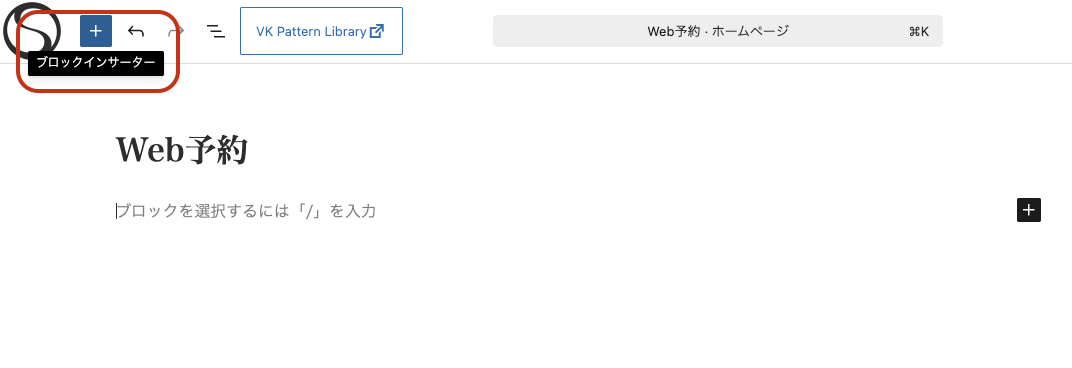
操作
1
検索キーワードに「予約ブロック」と入力すると、候補として出てきます
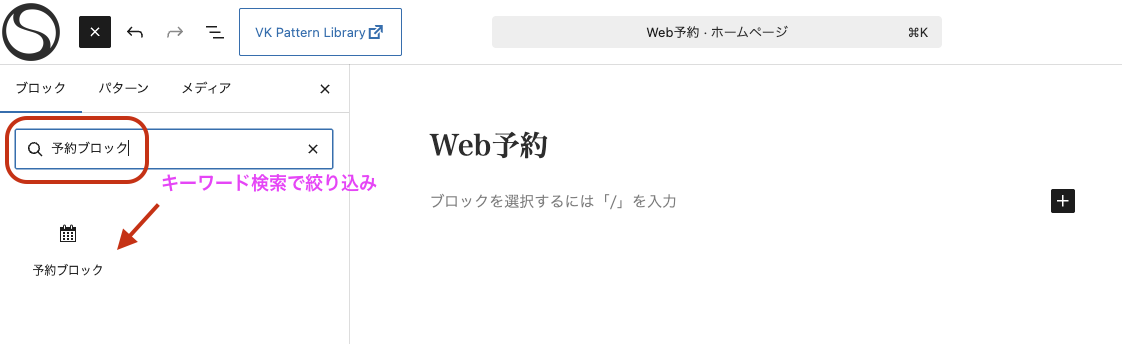
操作
2
「予約ブロック」を選択すると、固定ページ内に設置が完了します
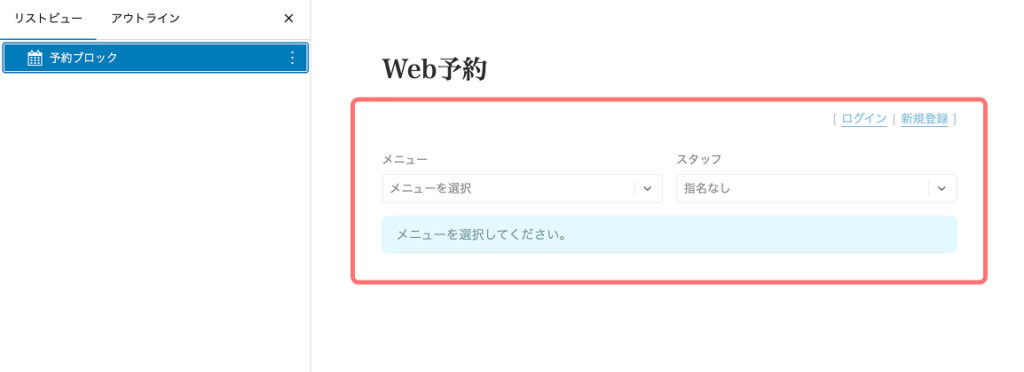
操作
3
ポイント
- 「予約システム単体」として使用する場合、ホームに指定する固定ページに配置してください。
- WordPressサイトに「組み込み」で使用する場合は、任意のURLスラッグ(
bookingなど)の固定ページを作成して配置してください。
STEP 05
各種設定
BM 基本設定 から予約システムを運用する施設名などを登録してください。その他必要な設定が未登録な場合はダッシュボードにアラートが表示されますので、アラートに従って登録してください。
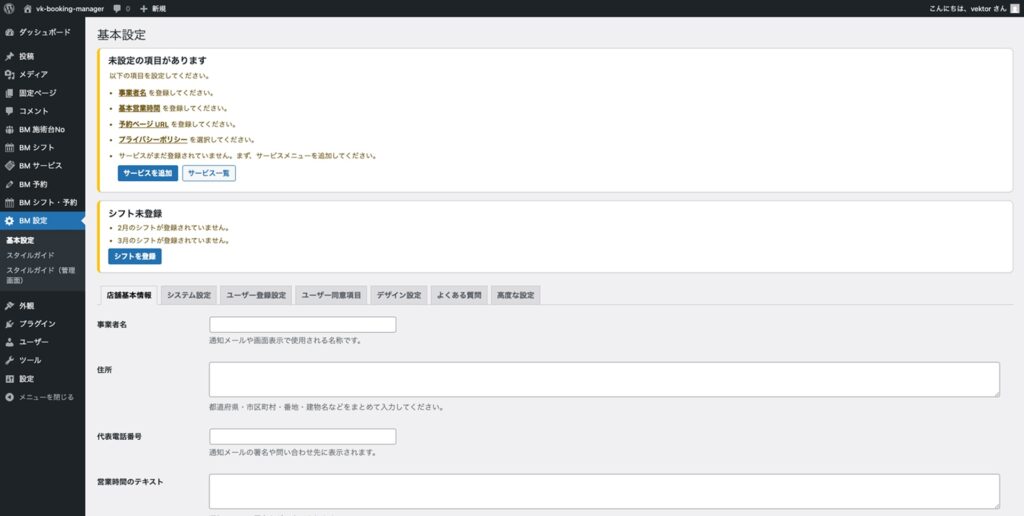
このほか、機能一覧を参考に、必要な項目をカスタマイズしてください。
ご不明な点や相談はサポートフォーラムをご利用ください。
また、Pro版のデモサイトのお試し環境で、管理画面の設定状況を参考にしていただけます。