
VK Booking Manager のブロック
VK Booking Manager を有効化すると、ブロックインサーターにカテゴリー「VK Booking Manager」が追加され、独自ブロックを利用できます。各ブロックの機能について説明します。
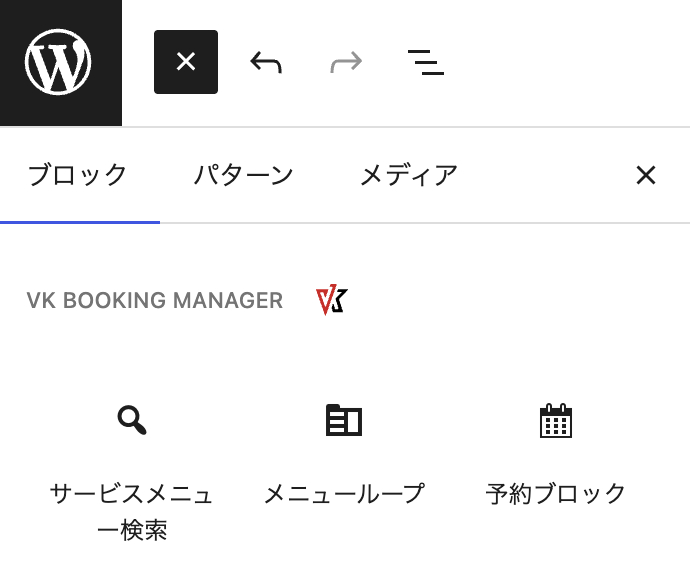
予約ブロック
予約ブロックは、予約フォームをページ上に設置するためのブロックです。
このブロックを固定ページに配置するだけで予約ページを作れます。予約ページでは、顧客がサービスメニューの選択や希望日時の選択などができ、予約内容の確認と送信までの一連の予約フローが表示されます。
ポイント
- 予約ブロックの配置については「始める」ページの STEP 03「予約ブロックの配置」をご参照ください。
- 予約ブロック配置後のサービスメニューの表示形式については、サービスメニューの表示についてをご覧ください。
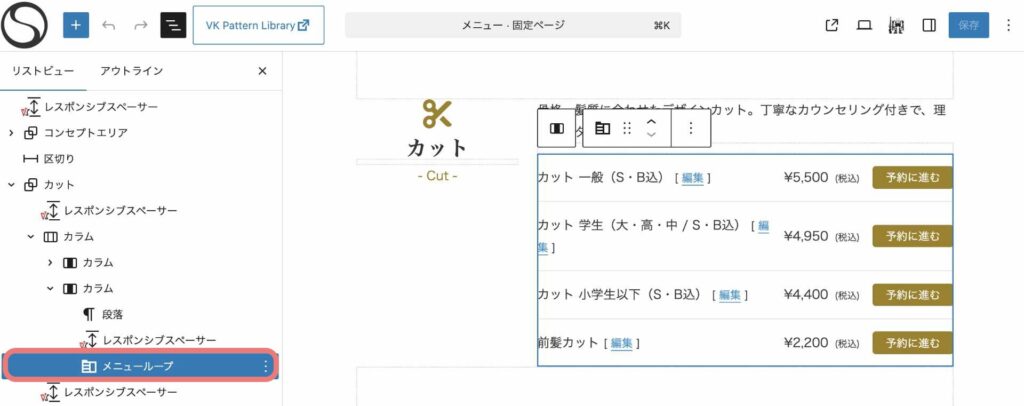
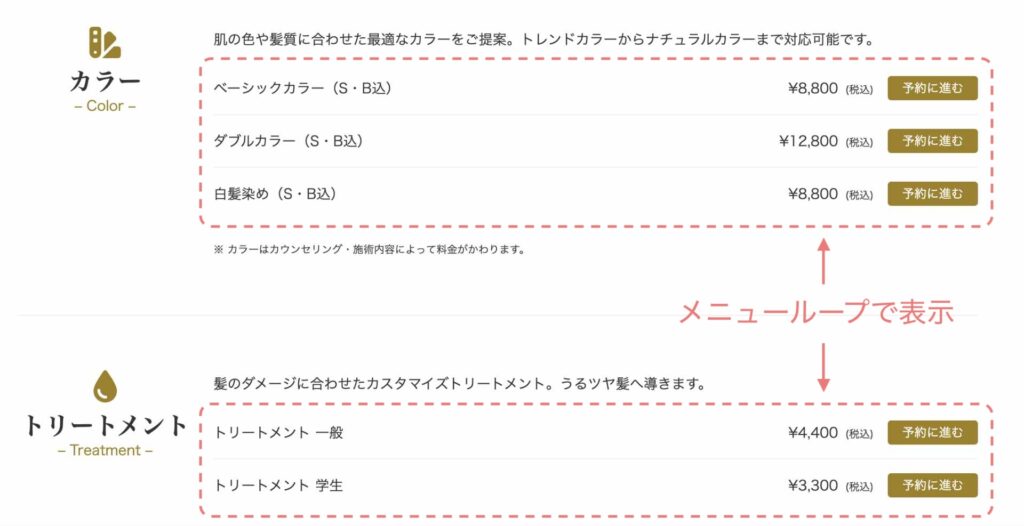
メニューループブロックは、サービスメニューの一覧をページ上に自動で表示するブロックです。
登録済みのサービスメニューをカード形式やテキスト形式で一覧表示でき、表示件数・並び順・カテゴリー(サービスグループ)による絞り込みなど、さまざまな条件で表示内容をカスタマイズできます。
また、サービスメニュー検索ブロック(後述)と組み合わせることで、ユーザーがキーワードやカテゴリーでメニューを絞り込んで探せる、使いやすいメニュー一覧ページを構築することもできます。
メニュー表示設定
- メニューループ ID
サービスメニュー検索ブロック(後述)と連携するためのIDです。連携しない場合はこのIDは気にしなくてOKです。
エディターにブロックを配置するとloop-1loop-2のように自動的に採番される仕組みになっています。任意の文字列にも変更できます(例:カットメニュー一覧にはloop-cut、カラーメニュー一覧にはloop-colorなど、内容がわかりやすい名前にしておくと管理しやすくなります)。 - 表示モード
メニューの見た目を「カード形式」か「テキスト形式」から選択します。カード形式は画像付きのビジュアル重視のレイアウト、テキスト形式はシンプルなリスト状のレイアウトです。 - 「予約に進む」ボタンを表示しない
各メニューカードに表示される「予約に進む」ボタンの表示・非表示を切り替えます。メニュー紹介のみのページにしたい場合はオンにしてください。 - 並び替え
メニューの並び順の基準を設定します。「メニュー順」「タイトル」「公開日」「更新日」「ランダム」から選択できます。 - 並び順
「昇順(A→Z)」か「降順(Z→A)」を選択します。 - サービスグループ
表示するメニューのサービスグループを絞り込む設定です。「すべてのサービスグループ」を選ぶとすべてのメニューが表示され、「指定したサービスグループ」を選ぶと対象グループをチェックボックスで選択できます。 - サービスグループ名を表示しない
メニュー一覧にサービスグループのタイトルを表示するかどうかを切り替えます。グループごとにまとめた見出しが不要な場合はオンにしてください。
表示要素
- アイキャッチ画像を表示
各メニューの画像を表示するかどうかを切り替えます。 - サービスタグを表示
各メニューに設定されたサービスタグ(カテゴリー)を表示するかどうかを切り替えます。 - 抜粋を表示
各メニューの説明文(抜粋)を表示するかどうかを切り替えます。 - 所要時間・料金を表示
各メニューの所要時間と料金を表示するかどうかを切り替えます。 - 詳細ボタンを表示
「詳細を見る」ボタンを表示するかどうかを切り替えます。 - ゼロ件メッセージ
絞り込みの結果、該当するメニューが0件だった場合に表示するメッセージを設定します。空白のままにすると自動でデフォルトのメッセージが表示されます。
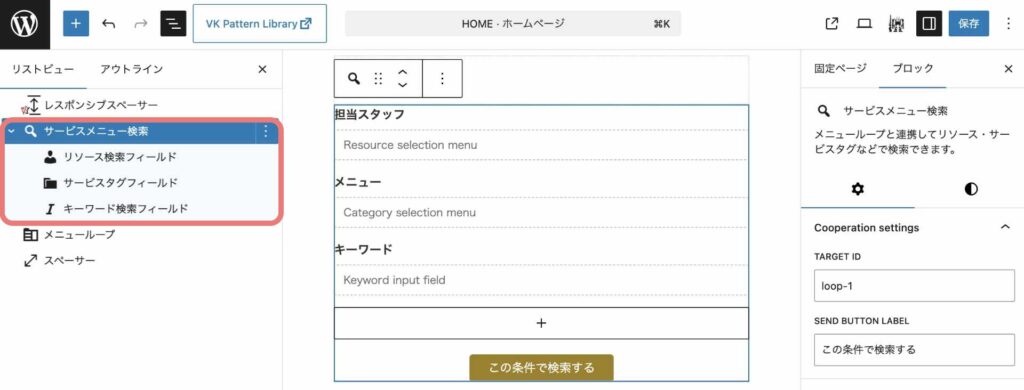
サービスメニュー検索ブロックは、メニューループブロックと連携して使う検索フォームを設置するためのブロックです。
このブロックをページに追加すると、訪問者がキーワード・サービスタグ・リソース(担当者やスタッフなど)の条件で絞り込みを行えるフォームが表示されます。検索条件を入力して送信ボタンを押すと、同じページ上のメニューループブロックの表示内容が絞り込まれます。
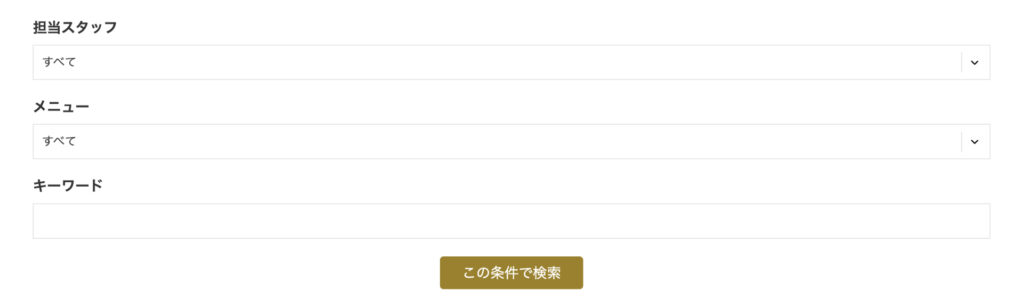
サービスメニュー検索ブロックは、以下のように子ブロックが含まれています。3種類の子ブロックは自由に組み合わせて配置でき、必要なものだけを選んで使うこともできます。
- サービスメニュー検索(親ブロック)
- リソース検索フィールド(子ブロック)
- サービスタグフィールド(子ブロック)
- キーワード検索フィールド(子ブロック)
ポイント
サービスメニュー検索ブロックは1ページに1つのみ配置できます。また、連携できるメニューループブロックは1つです。
こんな使い方ができます
- 整骨院・整体院の場合
担当スタッフ(施術師)を選び、「肩こり」「腰痛」「産後ケア」などのサービスタグで施術メニューを絞り込んで表示 - ピアノ・英会話などのプライベートレッスンの場合
担当講師を選び、「初心者向け」「上級者向け」といったサービスタグでレベルに合ったメニューを絞り込んで表示
サービスメニュー検索(親ブロック)
連携設定
- ターゲットID
このブロックと連携させるメニューループブロックのIDを入力します。同じIDをメニューループブロック側にも設定することで、検索結果が反映されます。ページ上にメニューループブロックが存在する場合は「メニューループIDを自動取得」ボタンで自動入力できます。 - 送信ボタンのラベル
検索を実行するボタンに表示するテキストを変更できます。初期値は「この条件で検索」です。
リソース検索フィールド(子ブロック)
- ラベル
フィールドの見出しテキストを変更できます。初期値は「スタッフ」です。担当者や施術者など、サイトの内容に合わせた表記に変更してください。
サービスタグフィールド(子ブロック)
- ラベル
フィールドの見出しテキストを変更できます。初期値は「サービスタグ」です。
キーワード検索フィールド(子ブロック)
- ラベル
フィールドの見出しテキストを変更できます。初期値は「キーワード」です。 - プレースホルダー
入力欄に何も入力されていないときに薄く表示されるヒントテキストを設定できます。「例:カット カラー」のように入力例を表示したい場合に活用してください。